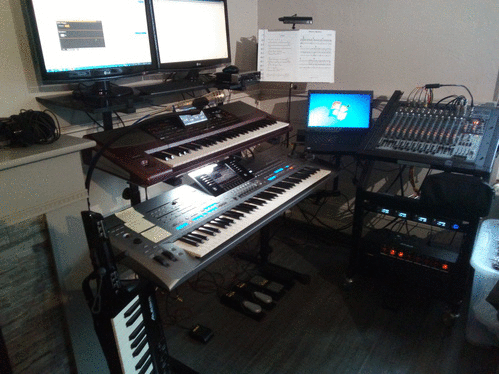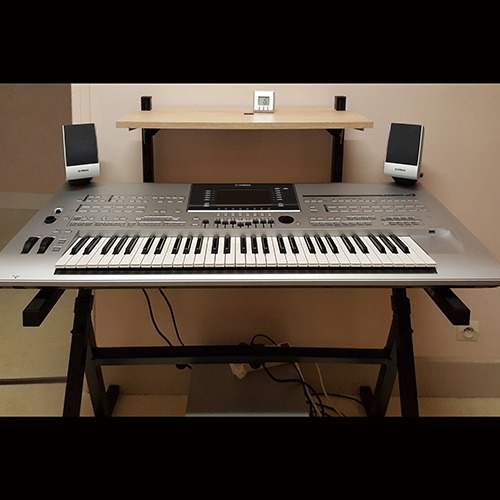

La plus simple est celle prévu par Yamaha sur le T5
La moins simple (quoique...) est celle ou l'on va "bricoler" directement dans le fichier midi.
On va voir la plus simple ?
(en fait, c'est plus compliqué à expliquer qu'à faire
 )
)J'ai découpé les explications en 3 phases :
I - CHANGER UNE VOICE :
1 - Sélectionner le fichier midi désiré.
2 - Cliques autant de fois sur "Mixing console" de manière à afficher "Part CH1-8/CH9-16"
(si tu loupes, tu ré-appui sur "Mixing Console" car l'affichage se fait en boucle)
Ici, on est maintenant sur la zone qui permet de changer les instruments pour chaque piste de 1 à 16.
(La piste ou le canal 10 est généralement dédiée à la batterie.)
On suppose que l'on souhaite modifier le premier instru donc le Canal 1 (Chanel 1)
Sur l'écran :
Les touches (E) et (J) permettent d'accéder au réglage du volume de l'instrument.
Les touches (D) et (I) permettent d'accéder au réglage du panoramique de l'instrument.
Les touches (C) et (H) permettent de changer les voices.
(Si on est gaucher on utilisera par exemple (E), droitier (J)...ça fait la même chose)
3 - Donc, pour changer la voice, tu cliques sur (C).
En dessous de l'écran, il y a 16 boutons "flèches" (2X8), 2 pour chaque canal.
La flèche haute que j'appellerai (FHX) et la flèche basse (FBX). X pour 1 à 8 -> ex flèche basse canal 5 = (FB5)
4 - Maintenant, pour changer la voice, tu cliques sur (FH1) ou (FB1) du canal 1 (dans ce cas précis, les 2 boutons font la même chose), et tu arrives sur une liste d'instruments.
Tu choisis ton instrument dans ceux proposés (boutons de (A) à (J)).
Si ceux-ci ne conviennent pas, tu cliques dans la section du clavier à droite (Zone Voices), sur le type d'instrument que tu veux : Piano, A.Guitares, Brass....puis tu sélectionnes (avec les touches (A) à (J)) ton instrument.
Voilà, ton instrument est changé. Tu peux le vérifier en jouant le fichier midi.
La méthode est bien évidemment la même pour changer les autres instruments. La seule chose à savoir est, pour passer réciproquement des canaux 1-8 aux canaux 9-16 dans "Mixing Console", il faut cliquer sur (A)
Par contre, les infos ne sont pas encore stockées dans le fichier midi.
II - ECRIRE DANS LE FICHIER MIDI :
Cette fonction permet d'écrire dan le fichier midi les paramètres divers qui ont été modifiés par l'utilisateur.
1 - Cliques sur le bouton à droite de l'écran sur le clavier appelé "CREATOR"
2 - Cliques sur (A) pour accéder à la page "SONG CREATOR"
3 - Cliques sur (TAB droit) pour arriver sur l'onglet "CHANNEL"
4 - Descends avec la flèche (B) jusqu'à ce que la barre noire soit sur "SETUP"
En bas de l'écran, il y a une zone sur fond noir.
Cette zone permet de choisir ce qui sera écrit dans le fichier midi.
À savoir,
Voices (instruments)
Filter (réglages filtres)
EQ (equalization)
Volume (bin... le volume de l'instru)
Effect (les effets DSP...)
PAN (Panoramique Gauche, centre, droite)
Tempo (idem)
Keyboard Voice (config clavier instruments)
Score setting (Paramétrage affichage partition sur l'écran)
Guide setting (Paramétrage du guide)
Lyrics setting( Paramétrage affichage des paroles)
VH/MIC (Paramétrage Micro et filtres)
Pour activer la sauvegarde de chacun de ces paramètres, il suffit de cocher avec
(FH8) = Activer la coche rouge
(FB8) = Désactiver la coche rouge
Les touches (FH1) à (FH7) permettent de déplacer le curseur sur l'écran vers le haut.
Les touches (FB1) à (FB7) permettent de déplacer le curseur sur l'écran vers le bas.
4 - Une fois le choix des paramètres à sauver éffectué (dans notre cas il faut à minima cocher "VOICES"),
Cliques sur (B) autant de fois pour que la barre noire de l'écran descende sur "SETUP"
5 - Clique sur (D). ce qui active la fonction "EXECUTE". Le tyros va travailler, puis afficher "Terminé".
Voilà, les paramètres sont inscrit dans le fichier midi......Mais seulement en mémoire !
À cette étape, si l'on éteint le synthé, les paramètres ne seront pas sauvegardés.
D'ou, l'étape III
III - SAUVER LES MODIFICATIONS DEFINITIVEMENT :
1 - en bas à droite, il y a le bouton "SAVE". Cliques sur (I) pour aller dans la fenêtre de sauvegarde.
2 - En bas de l'écran, il a l'icone "Save". pour l'activer, cliques sur (FB6)
3 - Ici tu peux modifier le nom du fichier. Je te conseil de changer le nom pour éviter "d'écraser" le fichier d'origine.
4 - Cliques sur "OK" (FH8) ou "Cancel" si tu veux annuler (FB8).
Si tu n'a pas modifié le nom, le Tyros demandera une confirmation
"Le nom existe déjà, Voulez vous écraser" "BLABLA.mid" ?
à laquelle tu répondra par :
"YES" (F)
ou
"NO" (G)
Si tu as modifié le nom ou si aucun fichier n'a ce nom, la question ne sera pas posée.
Comme je le précise en préambule, c'est long à expliquer mais assez simple à faire.
Au bout de 3/4 fois, tu le feras de manière automatique.
Voilà pour cette première méthode. Elle a le mérite d'être directement faisable sur le Tyros sans passer par un aller/retour par clef USB PC. Elle permet également d'utiliser les bons instruments du Tyros car sur le PC, en général le choix des instruments est limité au choix de la norme GM/GS XG.
Ne sachant pas si tu comprenais l'anglais, j'ai fais cette explication. par contre si tu maitrise cette langue,
tu peux voir cette vidéo (et éviter de te faire Ch... à lire ma prose !!)
Même si tu ne comprends pas la langue, c'est visuellement assez clair.
Sinon, désolé pour les éventuelles fautes ou coquilles !
(De toute façon, je m'en fou, vu que le Staff est là pour me corriger
 )
)[edit de Chris] non, mais t'es ouf toi, de me donner du staff taf, tu l'as fait exprès d'oublier le "s" , du coup, je m'en fous
Bon amusement et bonne année 2016,
Amiclmt,
Pascal.




 :?.
:?.